Útmutató a Kréta elektronikus ellenőrzőkönyv webes belépéséhez
Tanulói felület:
Felhasználónév: Oktatási azonosító (11 jegyű szám, pl. 70123456789)
Jelszó: A tanuló születési ideje-kötőjelekkel (pl. 1982-09-01)
Szülői felület:
Felhasználónév: Oktatási azonosító + G01 vagy G02 (pl. 70123456789G01)
Jelszó: a rendszer által generált egyedi jelszó (pl. fh046512)
Amennyiben a Krétában szerepel a szülő e-mail címe, a rendszer újra generálás esetén rögtön elküldi a belépési adatokat.
Útmutató a Kréta elektronikus ellenőrzőkönyv mobilapplikáción történő belépéshez
A megfelelő applikáció letöltése és használata:
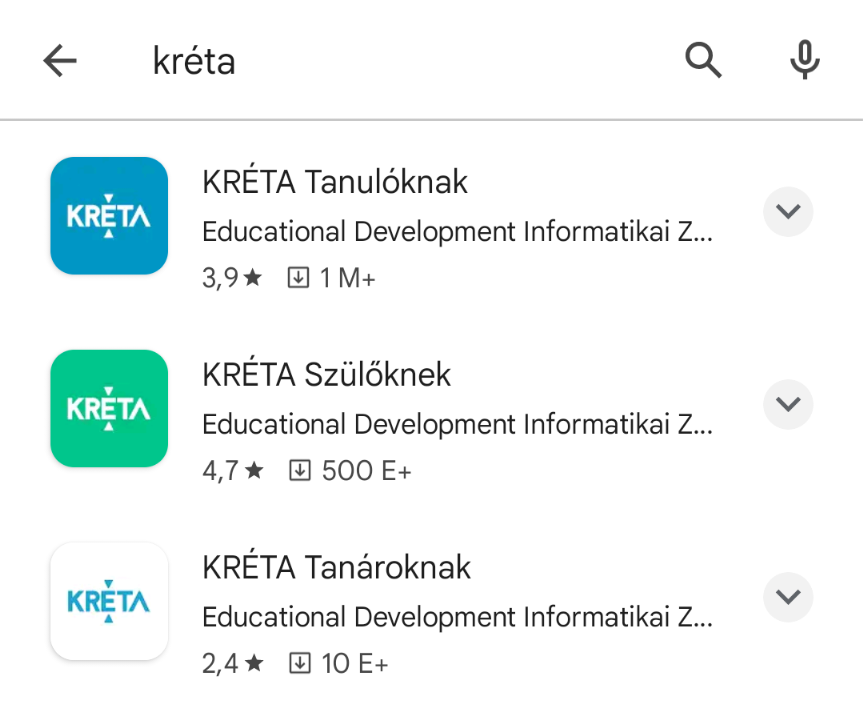
- Keressünk rá a „kréta” kifejezésre a Play áruházban (Android) ill. App store-ban (iOS):
- A kereső 3 találata közül telepítsük a megfelelő alkalmazást. (Értelem szerűen: szülői eszközre a Kréta Szülőknek, tanulói eszközre a Kréta Tanulóknak alkalmazást)
- A bejelentkezési képernyőn a webes felülethez hasonlóan szükséges a felhasználónév és jelszó megadása (lásd fent).
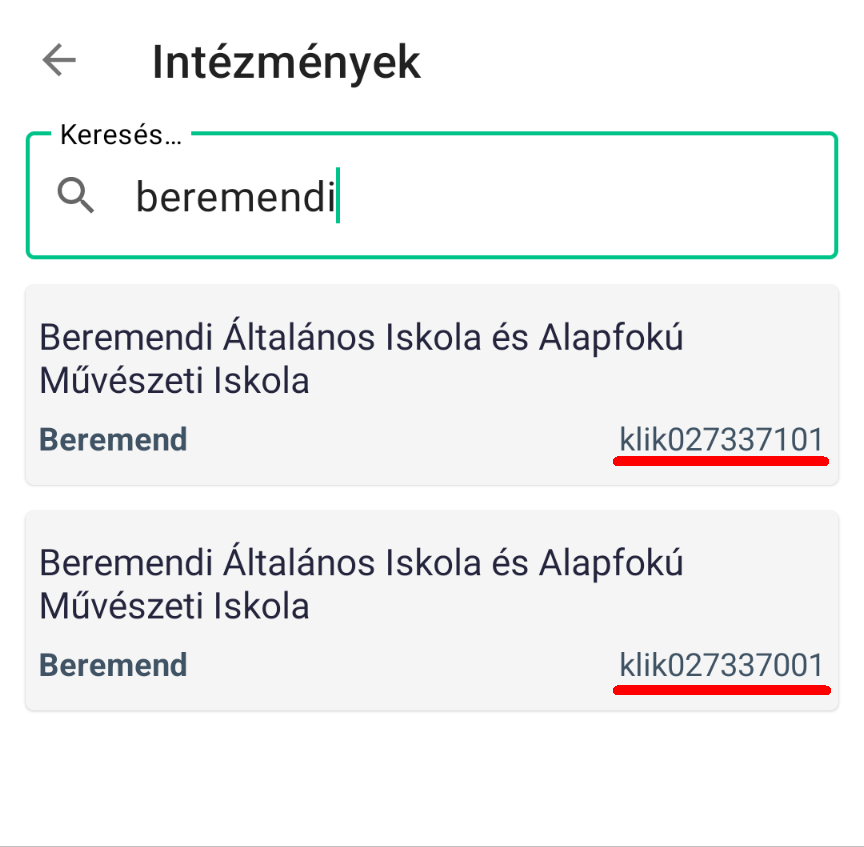
- A webes felülettől eltérés, hogy itt az intézményt is nekünk kell kiválasztani. Kezdjük el begépelni az iskola nevét: „beremendi”
- Két találat jelenik meg, a klik027337001-es azonosító számút válasszuk ki. A 101-es végződésű a már különállóként megszűnt zeneiskolai kréta. A 2024-2025-ös tanévtől a zeneiskolai órarendek és tanuló értékelések is a 001-es végződésű Krétában jelennek meg!

- Ha a „Jelszó mentése” csúszkát alaphelyzetben hagytuk, akkor következő alkalommal nem kéri a belépési adatokat.
Több tanulói profil kezelése az applikáció(k)ban:
Több gyermekünk jár az iskolába és szeretnénk látni mindannyiunk kréta ellenőrzőjét is anélkül, hogy minden alkalommal ki kelljen jelentkeznünk? Testvérek ugyan azt az okoseszközt szeretnék használni a tanulói ellenőrző megnyitásához? Mind a szülői, mind a tanulói kréta alkalmazás képes több profil kezelésére.
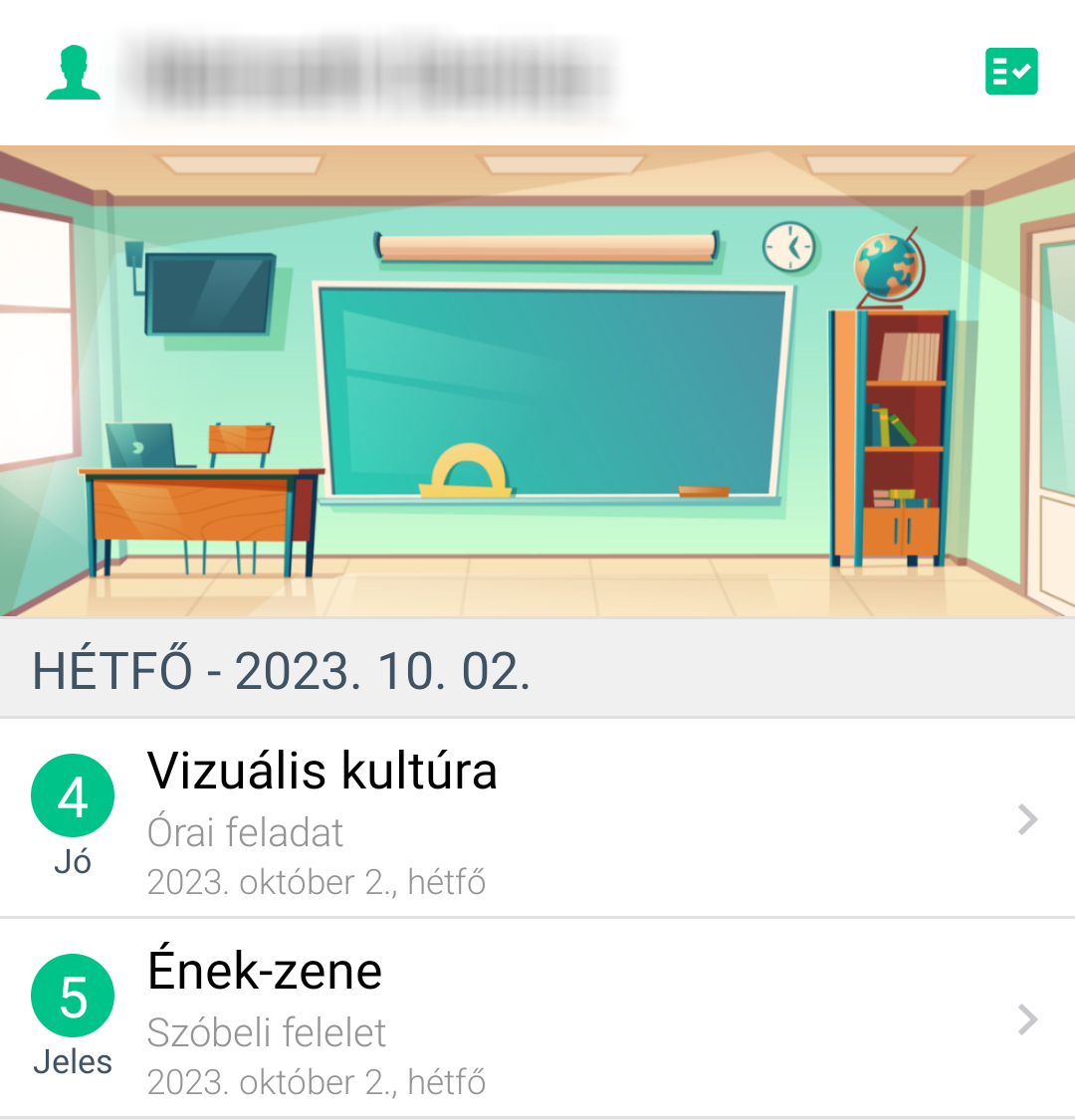
- Miután bejelentkeztünk, bökjünk a bal felső sarokban látható kis „fejecskére”
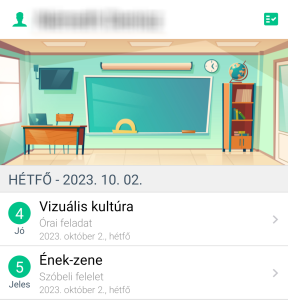
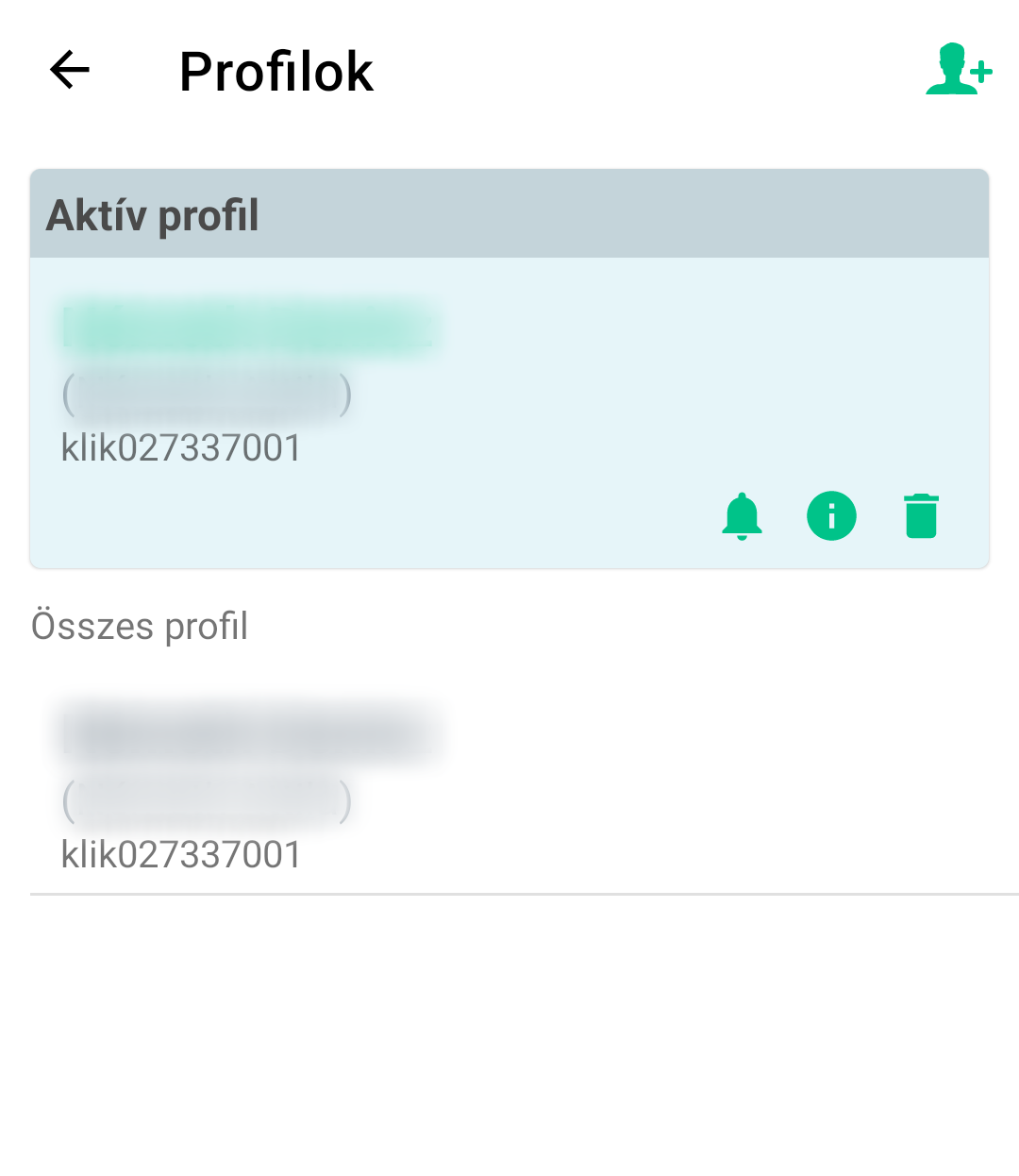
- Ezt követően látjuk a jelenleg aktív szülői/tanulói profilt. A jobb felső sarokban lévő + jelre bökve tudunk újabb profilt hozzáadni

- Ekkor újra megjelenik a bejelentkezési felület, ahol a fent ismertetett módon kell megadjuk a tanuló adatait a belépéshez.
- Ezt ismételhetjük mindaddig míg az összes szükséges tanulói profilt hozzá nem adtuk.
- Az „Összes profil” mező alatt láthatjuk a hozzáadott fiókokat. A profilokra koppintva, egyszerűen, bejelentkezés nélkül válthatjuk őket.